Sabtu, 31 Oktober 2015

Cara Instal Windows XP

1. Apabila laptop dalam keadaan menyala, masukkan keping dvd yang telah diburning windows 7 di dalamnya.
2. Setelah keping dvd dimasukkan dan pastikan keping dvd tersebut memang benar-benar terbaca di laptop.

3. Restart  laptop.

4. Masuklah ke pengaturan bios laptop. Biasanya dekan menekan tombol F2 (merk acer). Nanti ada petunjuknya kalau mau masuk ke bios dengan menekan........... Setiap merk laptop bisanya akan berbeda dalam menekan tombol untuk masuk ke setting bios.

5. Setelah bios diatur, jangan lupa save. Kemudian laptop akan restart otomatis. Akan ada tulisan Press Any Key To Continue, Enter aja, atau sembarang tombol.
6. Tunggu prosesnya hingga muncul seperti tampilan di bawah ini. Kemudian tekan ENTER untuk melanjutkan proses instalasi.
7. Kemudian akan ada tampilan seperti di bawah ini. Untuk melanjutkan proses instalasi silahkan tekan tombol F8.
8. Kemudian akan muncul tampilan mengenai partisi harddisk. Di bawah ini merupakan harddisk baru yang belum dipartisi. Untuk membuat partisi pada harddisk tekan huruf C.
9. Kemudian pada langkah ini kita harus menentukan berapa kapasitas setiap partisinya. Disini saya hanya membuat satu partisi dengan kapasitas 10 GB. Tekan ENTER untuk membuat partisi dan untuk melanjutkan proses instalasi.
10. Tampilan di bawah ini menandakan bahwa partisi telah selesai dibuat. Kemudian tekan ENTER.
11. Langkah selanjutnya adalah memilih format partisi. disini aka ada 2 pilihan yaitu NTFS dan FAT. Disini kita memilih format partisi yang cepat yaitu NTFS (Quick) yang berada paling atas.
12. Proses meng-Copy files window dimulai dan teman-teman harap menunggu sampai proses ini selesai.
13. Setelah proses di atas selesai maka laptop akan otomatis Restart sendiri.
14. Kemudian pada proses selanjutnya adalah melakukan Installing Windows. Proses ini akan memakan waktu yang lumayan lama.
15. Kemudian akan ada tampilan seperti di bawah ini. Silahkan klik Next untuk melanjutkan.
16. Kemudian isikan Name dan Organization sesuai dengan yang teman-teman inginkan.
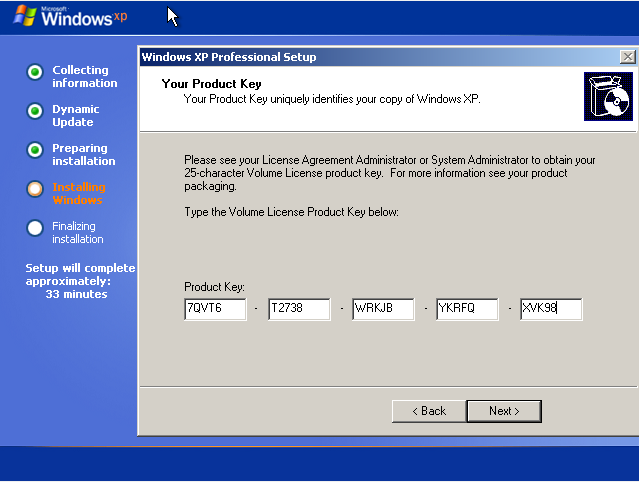
17. Kemudian isikan Product Key Windows XP persis seperti di bawah. Tetapi apabila teman-teman malas untuk menulis Product Key silahkan download [DISINI].
18. Kemudian pada tampilan di bawah ini ditujukan untuk membuat nama Computer. Buatlah nama computer sesuai dengan apa yang diinginkan.
19. Selanjutnya adalah mengatur data dan waktu. Buatlah data dan waktu sesuai dengan tempat tinggal daerah teman-teman, atau lihat pada gambar di bawah.
20. Kemudian Proses instal windows akan dilanjutkan secara otomatis.
21. Kemudian apabila ada seperti tampilan di bawah, silahkan pilih Typical Settings.
22. Kemudian pada langkah di bawah ini klik Next saja untuk melanjutkan.
23. Kemudian proses Final Instal dimulai dan teman-teman diharapkan untuk menunggu lagi prosesnya sampai selesai. Sabar ya teman-teman, hehe.
24. Kemudian setelah selesai proses instal windows akan ada tampilan seperti di bawah ini. Kemudian teman-teman tinggal klik OK untuk melanjutkan.
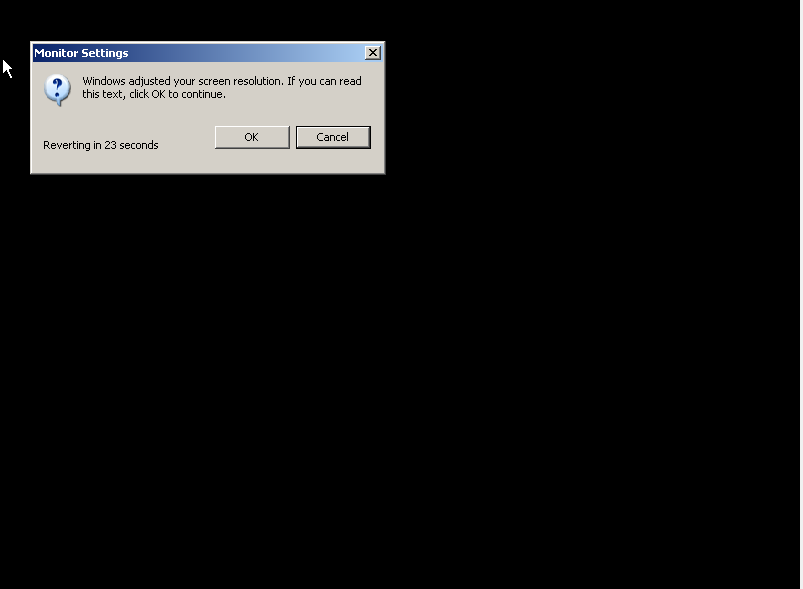
25. Pada proses selanjutnya teman-teman silahkan klik OK. Jangan sampai telat ya untuk mengklik OK-nya, karena nantinya hanya ada waktu 30 detik. Dan apabila waktu itu habis dan teman-teman telat dalam mengklik OK, maka windows XP yang telah teman-teman instal tadi akan menjadi Windows XP Administrator.
26. Pada langkah di bawah ini silahkan klik Next untuk melanjutkan proses instal.
27. Kemudian langkah selanjutnya adalah mengatur update windows. Apabila teman-teman ingin mengupdate windows secara otomatis apabila terhubung dengan jaringan internet, silahkan pilih pada pilihan paling atas. Dan apabila teman-teman tidak ingin mengupdate windows secara otomatis atau istilah kerennya mematikan update windows, silahkan pilih pada pilihan paling bawah yang ada logo silang yang berwarna merah.
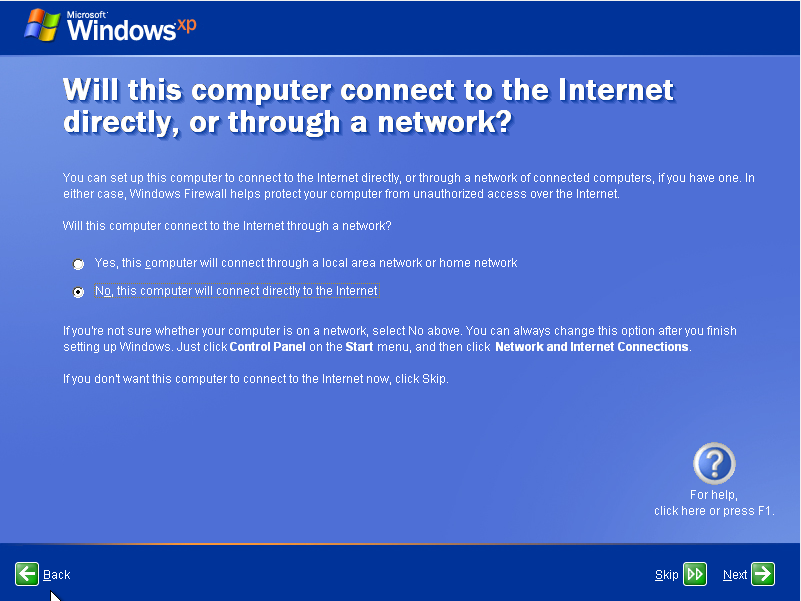
28. Selanjutnya klik pada No, this computer will connect directly to the internet dan kemudian jangan lupa mengklik Next.
29. Lalu apabila ada tampilan seperti di bawah ini, maka pilihlah No, not at this time dan jangan lupa untuk mengklik Next. Tampilan di bawah ini merupakan perintah untuk registrasi windows secara online.
30. Pada langkah selanjutnya isikan Computer Name sesuai dengan yang teman-teman inginkan.
31. Proses instal windows XP telah selesai dan selanjutnya klik Finish.
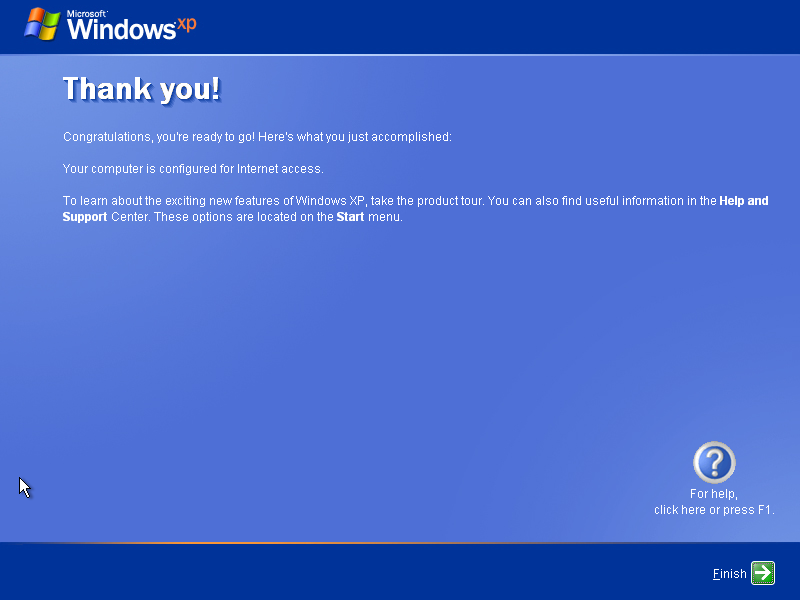
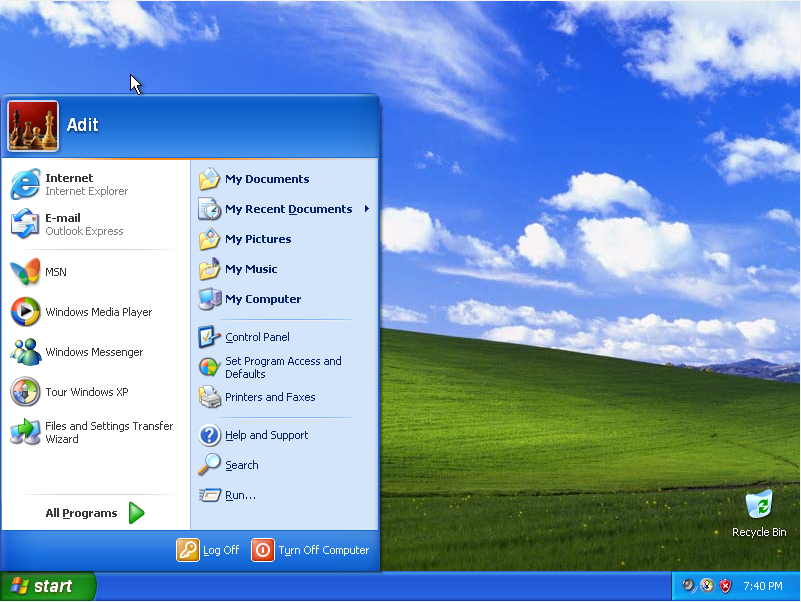
32. Taraaaaaaa windows XP telah selesai diinstal dan selamat menikmati.
cara instal windows 10

Karena kita akan menginstall Windows 10, kita siapkan bahan nya dulu di bawah ini ( bebas milih )
=> Windows 10 Enterprise 32 Bit
=> Windows 10 Enterprise 64 Bit
=> Windows 10 Multiple Edition 32 & 64 Bit

Setelah dapet bahan di atas, siapain juga bahan di bawah ini :
=> Flashdisk, ( untuk 32 bit= 4 Gb, untuk 64 bit= 8 Gb ) atau DVD Kosong untuk Burning
=> Driver Komputer sesuai dengan versi Laptop atau PC nya ( browsing di google )
atau bisa juga menggunakan => DriverPack solution
Oke, langsung ke langkah yah.

Pertama
Buat dulu Bootable Flashdisk Windows nya, => Cara membuat bootable Flashdisk dengan PowerISO
Atau di burning ke DVD => cara burning Bootable DVD
Kedua
Setelah Bootable Flashdisk jadi atau Burning jadi. kita konfigurasi BIOS sesuai komputer masing-masing.
Untuk yang menginstall menggunakan Flashdisk. Cara nya:
Saat komputer pertama kali Hidup, itu tekan F2 (tergantung merk komputer) untuk masuk ke menu BIOS. lalu cari Menu ” BOOT”,akan terlihat nama Flashdisk nya dengan format, : ( USB-HDD : Nama Merk Flashdisk). silahkan pindahkan ke bagian paling atas. Lalu save, tekan F10 biasanya
Untuk yang menginstall menggunakan DVD. Cara nya sama saja:
Saat komputer pertama kali Hidup, itu tekan F2 (tergantung merk komputer) untuk masuk ke menu BIOS. lalu cari Menu ” BOOT”, pindahkan Tab DVD RW nya ke bagian paling atas. lalu save, tekan F10 biasanya. jika saat boot pertama , muncul : Press Any key To Boot from CD/DVD, di enter saja
Ketiga
Komputer akan merestart, dan akan muncul tampilan seperti di bawah ini.
Install windows 10 kuyhaa
KeEmpat
Lakukan setting seperti gambar di bawah ini, lalu Klik Next
Install windows 10 kuyhaa
KeLima
Klik INSTALL NOW
Install windows 10 kuyhaa
KeEnam
Muncul tampilan seperti di bawah ini, di Skip saja
Install windows 10 kuyhaa
KeTujuh
Pilih Windows , lalu klik Next
Install windows 10 kuyhaa
KeDelapan
Ceklist bagian seperti tanda panah di bawah ini, dan klik tombol Next
Install windows 10 kuyhaa
KeSembilan
Pilih yang : Custom : Install Windows Only saja
Install windows 10 kuyhaa
KeSepuluh
Lihat gambar di bawah ini: Pastikan pemilihan Partisi dan Format Partisi dengan benar.
System Windows itu biasanya di Partisi C. ( nah, Ingat baik baik berapa GB Total SIZE partisi C ). biar saat pas posisi seperti di bawah ini,  jadi paham dan langsung pilih Partisi C tersebut. lalu FORMAT. dan klik tombol Next.
Nb : CUkup format partisi C !, Jangan melakukan Format semua, karena Ancaman adalah data di Partisi D atau E akan hilang !!!!
Install windows 10 kuyhaa
KeSebelas
Proses install/Windows Setup sedang berjalan, tinggal ngopi, atau Cigarete boleh, :)
Install windows 10 kuyhaa
KeDuaBelas
Proses Windows Setup selesai, tinggal restart saja. ( Saat RESTART ini, pastikan setting BIOS Boot Flashdisk pindahkan ke paling bawah, atau Cabut Flashdisk nya !! atau Keluarkan DVD nya !!
Install windows 10 kuyhaa
KeTigaBelas
Selanjutnya Proses Konfigurasi Windows seperti di bawah ini, Ikuti saja, mudah kok
Install windows 10 kuyhaa
KeEmpatBelas
Pilih bagian ” Do This Later ” Lihat gambar di bawah ini
Install windows 10 kuyhaa
KeLima Belas
Pilih Use Express Setting, dan tunggu sampai proses selanjutnya.
Install windows 10 kuyhaa
KeEnamBelas
nah, akan muncul seperti ini, Isi data Seperti gambar di bawah ini, untuk password bisa di kosongkan
Install windows 10 kuyhaa
KeTujuhBelas
Ini adalah Proses terakhir, tinggal tunggu saja, dan Penginstallan Windows telah selesai
Install windows 10 kuyhaa
KeDelapanBelas
Nah ini adalah tampilan ketika kita telah berhasil melakukan Installasi Komputer dengan Sistem Operasi Windows 10.
Install windows 10 kuyhaa

Persiapan Sebelum Melakukan Install Ulang Windows

1. Kesiapan Diri
Pastikan anda siap menerima resiko jika adanya kesalahan dalam instalisasi.

2. Mempersiapkan CD / USB Instalisasi Windows
Ini sangat penting dilakukan. Siapkan sebelum melakukan install ulang. Bingung dari mana CD / USB Instalisasi darimana ? Untuk CD kita bisa beli kok. CD Untuk Install Windows XP, Windows 7, Windows 8, dan lain lain.Mau yang gratis bisa dan gampang. Anda hanya perlu download file .iso windowsnya lalu menggunakan software atau pihak ketiga untuk mengextrak iso file nya ke USB (Flashdisk) / CD nantinya dan membuatnya bisa bootable (bisa booting melalui cd atau flashdisk).

3. Software
 ini sangat penting apalagi untuk yang punya 1 PC. Anda sudah harus siapkan dan download download software penting untuk windows. Contoh : Net Framework, DirectX, Mozilla, Adobe Reader, Flash Player, Pemutar Video, dan lain lain.

4. Driver PC
Driver PC sangat penting sekali. Contoh setelah install ulang, kok resolusi pc kita jadi mengecil ? Nah ini dikarenakan kita tidak instsal Driver VGA nya. Anda bisa dapat download driver vga secara gratis di website resmi brand laptop kalian. Jika mau lebih gampang pakai Driver Pack saja.

5. Siapkan Backup
Kalau kita menginstall ulang cuman untuk mersakan Windows lain, kita sebaiknya melakukan backup agar kalau kita bosan kita bisa kembalikan Windows seperti semula sebelum melakukan backup.

6. Hardware
ini tidak terlalu penting sih. Karna hardware ini meliputi apa yang kita gunakan untuk melakukan instal ulang. Misal kita pakai Flashdisk, brarti harus ada Port USB. Kalau kita pake CD, kita harus ada CD Rom atau bisa pakai yang versi external.

Kamis, 15 Oktober 2015

Cara Kerja Printer Dot Matrix


Cara Kerja Printer Dot Matrix


Cara kerja printer Dot Matrix ini cetakkannya dihasilkan dari beberapa jarum atau pin kecil, yang dibariskan dalam suatu kolom, membentur suatu pita tinta dan memposisikan antara pin dan kertas, menciptakan titik pada kertas tersebut. Karakter disusun atas pola titik-titik dengan menggerakkan printhead secara menyamping ke seberang halaman dalam kenaikan yang sangat kecil.


Cara Kerja Printer Dot Matrix
 
Pin atau jarum, terdapat di printhead tersebut, dengan panjang kira2 sekitar satu inci dan dikemudikan oleh beberapa pendorong memaksa masing2 jarum menitik/menjepit pita tinta dan menutupi kertas pada suatu waktu tertentu. Kekuatan pada pendorong ini datang dari tarikan yang magnetis dari gelang kawat kecil (solenoid) yang diberi tenaga pada situasi tertentu, tergantung pada karakter yang akan dicetak dan pemilihan waktu isyarat mengirim kepada solenoid diprogramkan ke dalam printer tersebut untuk masing2 karakter, dan menterjemahkan dari informasi yang dikirim oleh komputer karakter yang mana yang akan dicetak.


CARA KERJA MONITOR CRT

CARA KERJA MONITOR CRT


Alignment (penempatan) yang presisi pada sinar elektron merupakan hal yang penting: Sebuah deviasi yang kecil saja dapat menyebabkan fosfor yang salah tertembak sehingga menghasilkan gambar yang buram. Elektron diarahkan dengan dua cara. Pertama sebuah deflection yoke–sebuah kumparan kawat yang menciptakan sebuah medan magnet–mengarahkan elektron tersebut ke bagian belakang dari muka tabung, dan menyebabkan sinar tersebut berjalan melintang dari atas ke bawah tabung tersebut. Yoke tersebut dengan komponen elektronik pendukungnya adalah bagian yang bertanggung jawab terhadap integritas dari gambar yang tampak di layar.
Sesaat sebelum elektron tersebut menyentuh fosfor, mereka melalui sebuah shadow mask atau aperture grille yang terletak sepersekian inci di belakang layar, yang menyaring tembakan elektron tersebut agar mengenai fosfor yang tepat. Pada sebuah monitor CRT shadow mask, selembar metal yang memiliki lubang-lubang mengarahkan elektron yang ditembakkan pada lingkaran fosfor. Pada monitor CRT aperture grille sinar diarahkan langsung melalui slot diantara kawat vertikal yang tipis. Pada kedua jenis monitor tersebut, ruang diantara lubang atau kawat tersebut (yang dikenal sebagai “dot pitch” pada jenis shadow mask dan “grille pitch” pada jenis aperture grille) menentukan seberapa detail gambar yang dihasilkan oleh monitor: Secara garis besar, semakin kecil pitch, semakin presisi penempatan sinar tersebut, sehingga semakin jelas gambar yang ditampilkan.
Resolusi sebuah monitor–yang juga berlaku sebagai pengukur tingkat kedetailan yang dapat ditawarkan oleh sebuah monitor–diukur dengan menggunakan angka pixel dan baris. Sebagai contoh, pada sebuah monitor CRT dengan resolusi 1024 kali 768, sinar elektron menyinari 1024 pixel saat melewati tabung secara horisontal dari kiri ke kanan. Saat mencapai tepi layar, sinar tersebut berhenti dan bergerak ke baris di bawahnya. Sinar ini akan melakukan proses yang sama terus-menerus hingga mencapai baris ke 768 dari pixel yang ada di layar. Saat sinar mencapai baris terbawah, ia akan kembali ke atas dan mulai bekerja kembali. Sebuah monitor dengan refresh rate 75Hz menyelesaikan 75 kali pekerjaan bolak-balik dari atas ke bawah selama satu detik! Bila sebuah CRT me-refresh gambar terlalu lambat, maka Anda akan melihat sebuah flicker atau kedipan di layar yang dipercayai menyebabkan kelelahan pada mata.

Prinsip Kerja Printer Laser

Prinsip Kerja Printer Laser

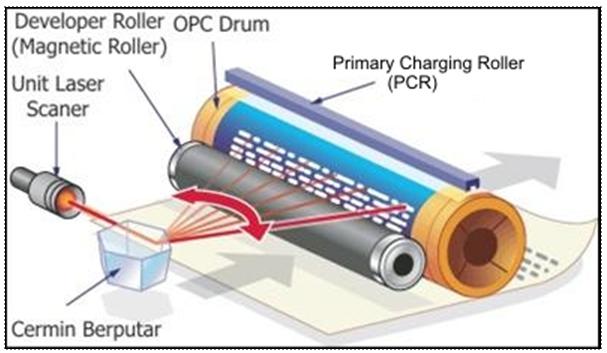
Prinsip kerja Printer Laser sebenarnya adalah Prinsip Electrik Statis, Awalnya OPC Drums diberi muatan positif oleh PCR, (Bagian ini ada di dalam Toner Catrid).
Kemudian Sinar Laser yang sangat kecil melewati permukaan OPC Drum untuk membentuk image tulisan atau gambar sesuai dengan data yang dikirim oleh komputer, berupa satu garis horizontal pada satu waktu.
Cahaya Sinar Laser OPC Drum membentuk titik dengan cara mematikan dan menghidupkan cahaya untuk tempat kosong per halaman. Sinar laser tidak bergerak dengan sendirinya namun sinar laser itu dipantulkan melalui cermin yang bisa bergerak sendiri. Sinar laser ini berhenti pada titik OPC Drum dan membentuk image Electrostatic. Bagian permukaan drum yang terkena sinar laser berubah menjadi bermuatan negatif.
Setelah pola image terbentuk, serbuk toner yang tersimpan di Toner Hopper (di dalam cartridge) diambil oleh Magnetic Sleeve. Toner yang bermuatan positif melekat pada area OPC Drum yang telah membentuk image electrostastik, yaitu bagian OPC Drum yg terkena sinar laser (muatan negatif).
Kertas (dengan muatan negatif yang lebih kuat dari OPC Drum) bergerak sepanjang sabuk dan roll diatas drum yang telah dibubuhi serbuk toner yang berpola. Kertas mendorong bubuk toner dari drum untuk berpindah melekat pada kertas sehingga pola image berserbuk toner berpindah pada kertas dan siap untuk difinishing pada Fuser.
Toner yang tidak menempel pada kertas dan masih melekat pada OPC Drum akan dihapus oleh Wiper Blade dan kemudian masuk ke dalam Waste Bin (Pembuangan)
Fuser (Pemanas)
Fuser mengeringkan serbuk toner yang telah berbentuk image pada kertas agar kuat melekat pada kertas. Kemudian kertas yang telah tercetak dikeluarkan menuju tray pengeluaran kertas pada printer.
Sedangkan bagian yg memancarkan sinar laser yg kita bahas di bagian atas adalah : Laser Scanner Assembly
Laser Scanner Assembly
Laser Scanner biasanya terdiri dari 3 unit bagian :
1. Laser
2. Cermin berputar
3. Lensa
Unit laser menerima data gambar maupun text dari komputer, lalu data tersebut dipancarkan ke drum berupa titik-titik yang membentuk text atau gambar, bertahap secara horizontal pada drum.